Selamlar, bu yazımda Android TV’den Splunk’a: Akıllı Televizyon Loglarının Merkezi Analizini ele aldım. Şimdiden keyifli okumalar. 🙂
1. Giriş
Günümüzde akıllı televizyonlar yalnızca yayın izlemek amacıyla kullanılan cihazlar olmaktan çıkarak işletim sistemine, uygulamalara, ağ bağlantılarına ve çeşitli arka plan servislerine sahip IoT cihazlarına dönüşmüştür.
Android TV işletim sistemine sahip televizyonlar; uygulama çalıştırma, internet erişimi, sistem servisleri ve donanım bileşenlerinin yönetimi gibi birçok işlemi gerçekleştirmektedir. Bu işlemler sırasında işletim sistemi üzerinde çeşitli log kayıtları üretilmektedir.
Peki, evimizde kullandığımız bir Android TV’nin sistem loglarını merkezi bir SIEM platformuna aktarabilir miyiz?
Bu sorudan yola çıkarak evimde bulunan ONVO Android TV cihazının sistem loglarını Splunk Enterprise ortamına aktarmaya yönelik bir laboratuvar çalışması gerçekleştirdim.
Çalışmanın temel amacı, Android TV üzerinde oluşan sistem ve uygulama kayıtlarını herhangi bir Splunk Universal Forwarder kurulumu gerçekleştirmeden toplamak, Splunk üzerinde anlamlandırmak ve izlenebilir hale getirmekti.
Bu kapsamda Android Debug Bridge (ADB), Windows PowerShell ve Splunk HTTP Event Collector (HEC) bileşenlerini kullanarak uçtan uca bir log toplama mimarisi oluşturdum.
Çalışma boyunca karşılaştığım bağlantı, JSON formatı, SSL/TLS sertifika güveni ve log parsing problemlerini de ele aldım.
2. Laboratuvar Ortamı ve Mimari
Çalışmayı mevcut Splunk Enterprise laboratuvar ortamım üzerinde gerçekleştirdim.
Kullandığım Splunk kurulumu standalone mimariye sahipti. Android TV ise ev ağımda bulunuyordu. Splunk sunucusuna VPN üzerinden erişim sağladığım için doğrudan televizyon ile Splunk sunucusu arasında bağlantı kurmak yerine Windows bilgisayarımı aracı log toplama bileşeni olarak konumlandırdım.
2.1. Kullanılan bileşenler
| Bileşen | Açıklama |
|---|---|
| Log Kaynağı | ONVO Android TV |
| İşletim Sistemi | Android TV OS |
| Log Toplama | Android Debug Bridge (ADB) |
| Collector | Windows PowerShell |
| Merkezi Log Platformu | Splunk Enterprise |
| Veri Aktarım Yöntemi | HTTP Event Collector |
| İletişim Protokolü | HTTPS / TCP 8088 |
| Splunk Index | android_tv |
| Sourcetype | android |
| Ağ Bağlantısı | Yerel Wi-Fi |
2.2. Log toplama mimarisi
Oluşturduğum mimaride Android TV üzerinde çalışan log servislerine ADB aracılığıyla eriştim.
Windows bilgisayarım televizyonla aynı yerel ağ üzerinde bulunduğu için ADB bağlantısını doğrudan Windows üzerinden gerçekleştirdim.
Toplanan logları PowerShell aracılığıyla işleyerek HTTPS üzerinden Splunk HEC servisine ilettim.
Veri akışı aşağıdaki şekilde gerçekleşmektedir:
              ONVO Android TV
              Android Logcat
                    |
                    |
              ADB / Wi-Fi
                    |
                    v
             Windows Collector
              PowerShell Script
                    |
                    |
                 VPN
                    |
                    v
             Splunk Enterprise
               HEC / 8088
                    |
                    v
              index=android_tv
                    |
                    v
           Parsing & Dashboard
Bu mimarinin avantajı, televizyon üzerine herhangi bir Splunk ajanı kurulumuna ihtiyaç duyulmamasıdır.
Ayrıca ADB erişimi yerel ağ içerisinde tutulurken Splunk’a veri aktarımı VPN üzerinden gerçekleştirilmektedir.
3. Android TV Üzerinde Geliştirici Modunun Etkinleştirilmesi
Android TV üzerinde sistem loglarına erişim sağlayabilmek için ilk olarak geliştirici seçeneklerini etkinleştirdim.
Televizyonda aşağıdaki menüyü takip ettim:
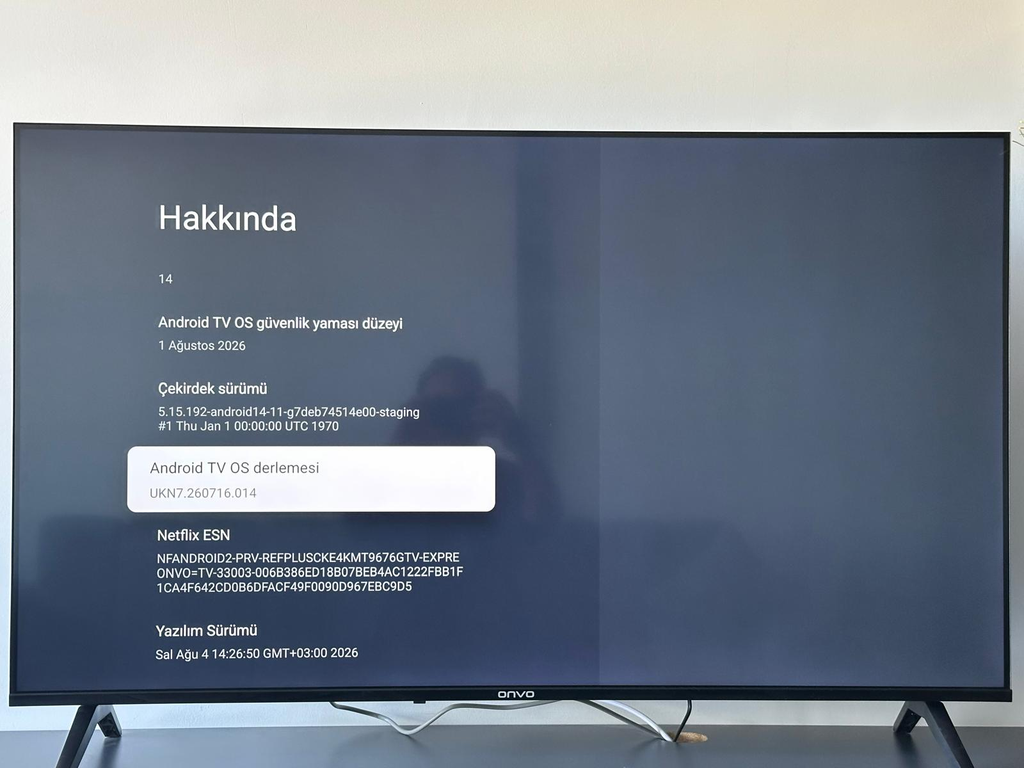
Ayarlar → Cihaz Tercihleri → Hakkında
Bu bölümde yer alan Android TV işletim sistemi derleme bilgisine art arda yedi kez basarak geliştirici modunu aktif hale getirdim.
Ardından:
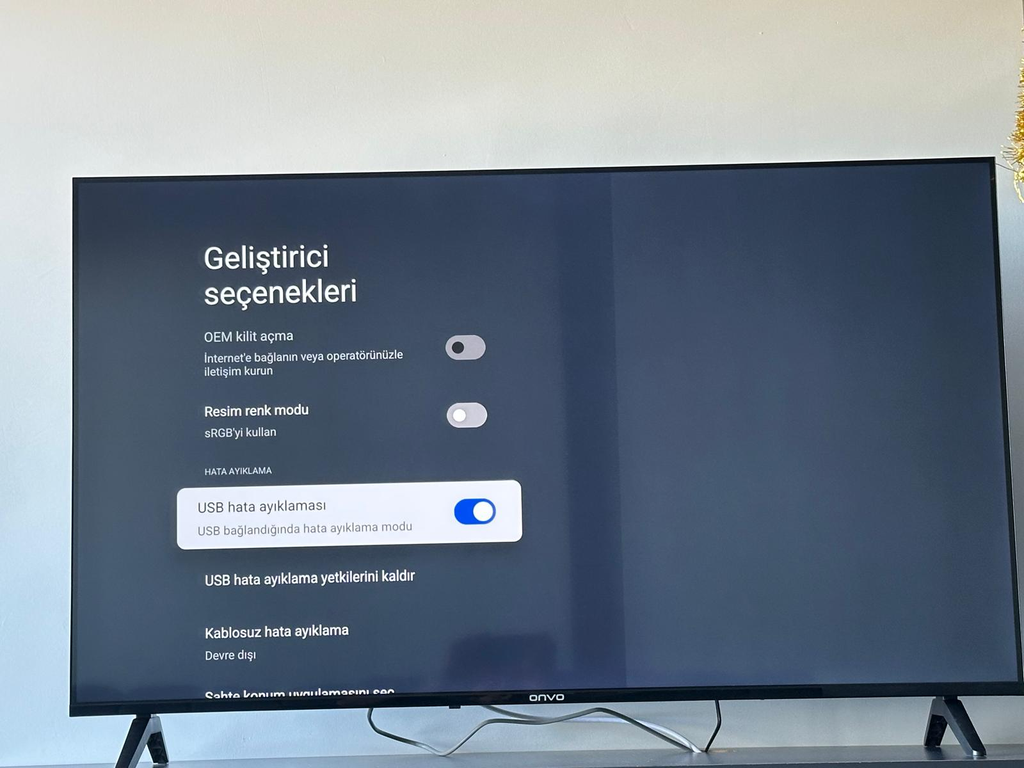
Ayarlar → Cihaz Tercihleri → Geliştirici Seçenekleri
menüsüne girerek USB hata ayıklama özelliğini etkinleştirdim.
3.1. Kablosuz hata ayıklama
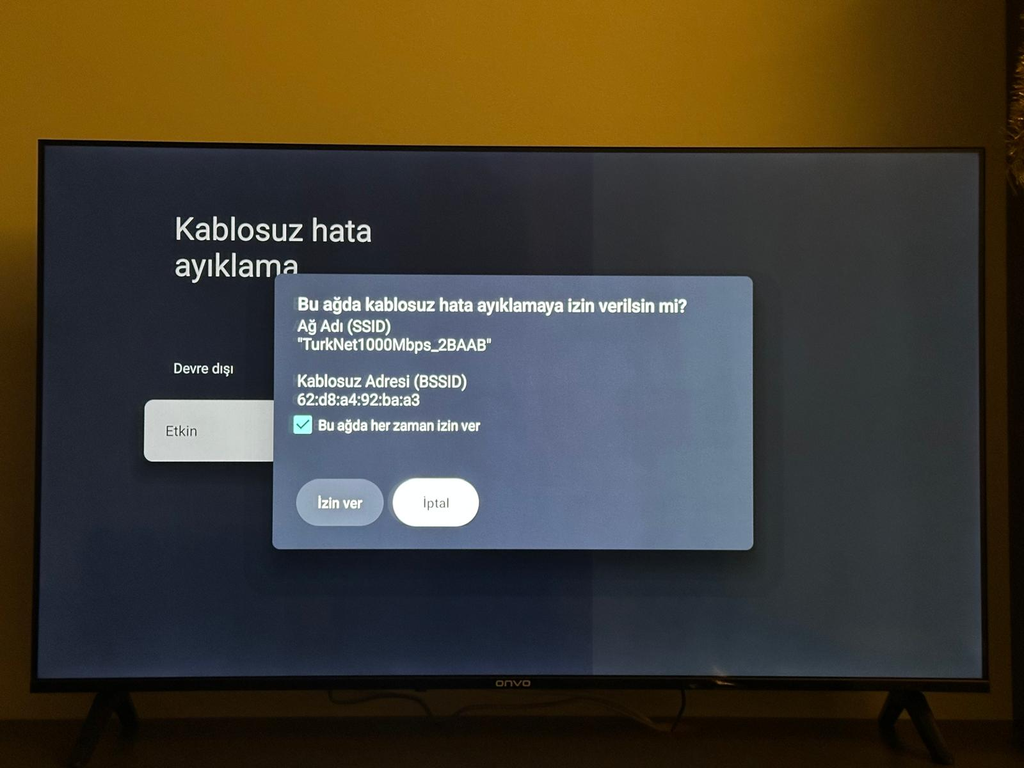
İlk aşamada televizyon Ethernet kablosuyla ağa bağlıydı. Kablosuz hata ayıklama özelliğini etkinleştirmeye çalıştığımda bu işlem gerçekleşmedi.
Televizyonu Wi-Fi ağına bağladıktan sonra kablosuz hata ayıklama özelliğini başarılı şekilde etkinleştirdim.
Bu aşamada Android TV tarafından ADB bağlantısı için bir IP adresi ve dinamik TCP portu oluşturuldu.
Laboratuvar çalışmamda kullanılan bağlantı bilgileri:
Android TV IP : 192.168.1.181
ADB Port      : 33307/TCP
Kablosuz hata ayıklama özelliğinde kullanılan portlar dinamik olduğundan cihaz yeniden başlatıldığında veya özellik yeniden etkinleştirildiğinde değişebilmektedir.
4. Windows Üzerinde ADB Kurulumu
Android TV loglarını toplamak için Google tarafından sunulan Android SDK Platform Tools paketini kullandım.
Kurulum paketini aşağıdaki resmi bağlantıdan indirdim:
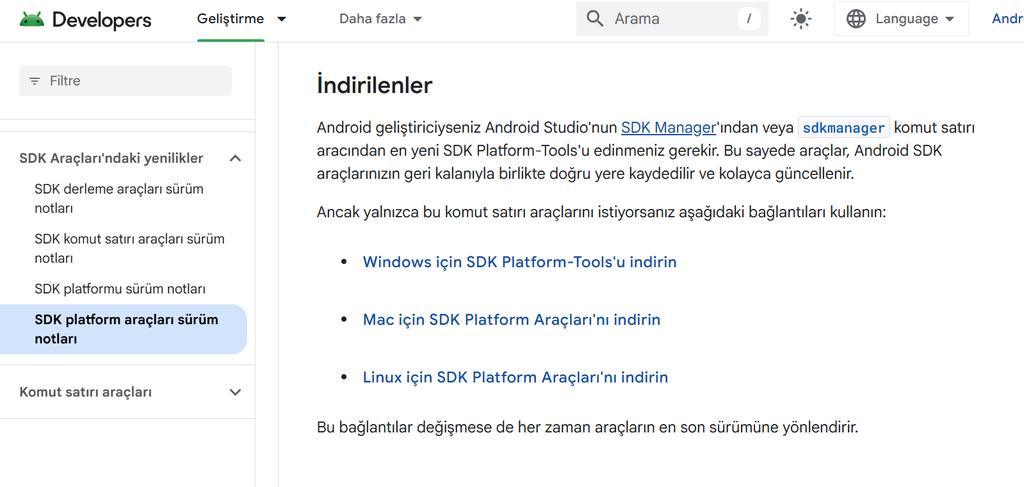
https://developer.android.com/tools/releases/platform-tools
İndirdiğim paketi Windows üzerinde aşağıdaki dizine çıkardım:
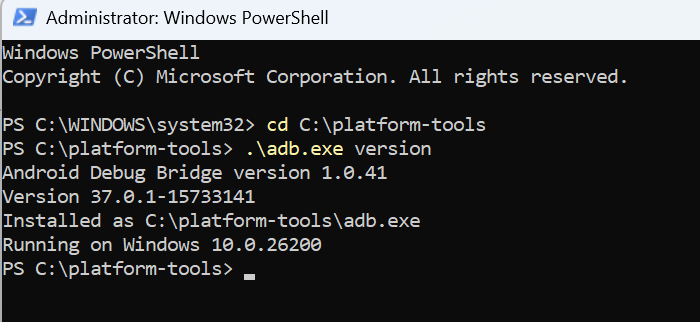
C:\platform-toolsArdından PowerShell üzerinden ADB sürümünü kontrol ettim.
cd C:\platform-tools

.\adb.exe version
Komut sonucunda Android Debug Bridge sürüm bilgisi görüntülendi ve kurulumun başarılı olduğu doğrulandı.
5. Android TV ile ADB Eşleştirmesi
ADB kurulumunu tamamladıktan sonra Android TV ile Windows bilgisayarım arasında güvenilir bağlantı oluşturmak için kablosuz eşleştirme işlemini gerçekleştirdim.
Televizyon üzerinde:
Geliştirici Seçenekleri → Kablosuz Hata Ayıklama → Eşleştirme Koduyla Cihaz Eşleştir
bölümüne girdim.
Bu ekranda Android TV tarafından eşleştirme kodu ve ayrı bir TCP portu oluşturuldu.
Windows PowerShell üzerinde aşağıdaki komutu kullandım:
.\adb.exe pair 192.168.1.181:ESLESTIRME_PORTUKomut sonrasında televizyon ekranında görüntülenen eşleştirme kodunu girerek cihazı eşleştirdim.
Başarılı eşleştirme sonrasında aşağıdaki mesajı aldım:
Successfully paired to 192.168.1.181:PORT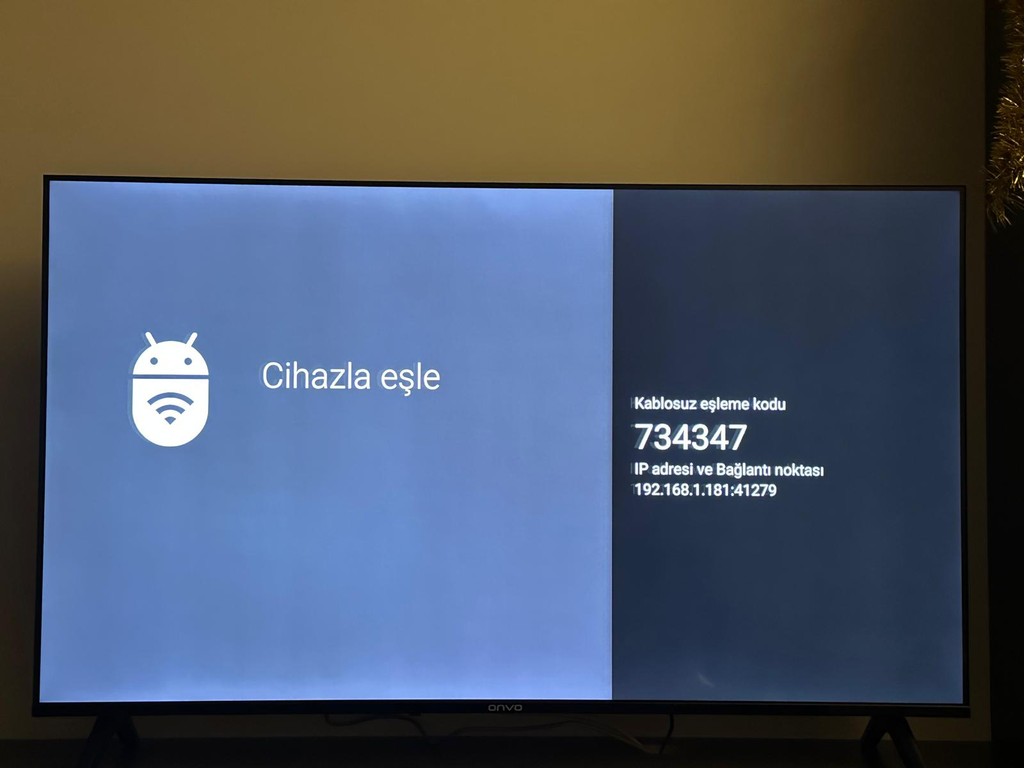
5.1. ADB bağlantısının kurulması
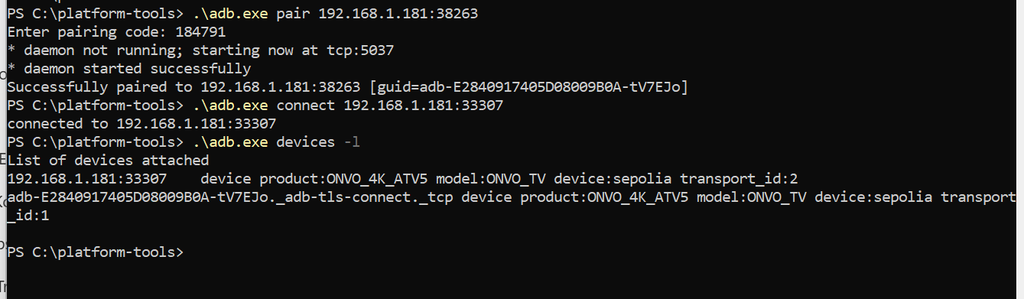
Eşleştirme tamamlandıktan sonra televizyonun ADB bağlantı portunu kullanarak bağlantı gerçekleştirdim.
.\adb.exe connect 192.168.1.181:33307Bağlantıyı doğrulamak için:
.\adb.exe devices -lkomutunu çalıştırdım.
Komut çıktısında ONVO Android TV’nin device durumunda listelendiğini gördüm.
5.2. Birden fazla ADB bağlantısı problemi
Test sırasında adb logcat komutunu çalıştırdığımda aşağıdaki hata ile karşılaştım:
error: more than one device/emulatorBu durumun nedeni, aynı Android TV cihazının ADB üzerinde iki farklı bağlantı tanımıyla görüntülenmesiydi.
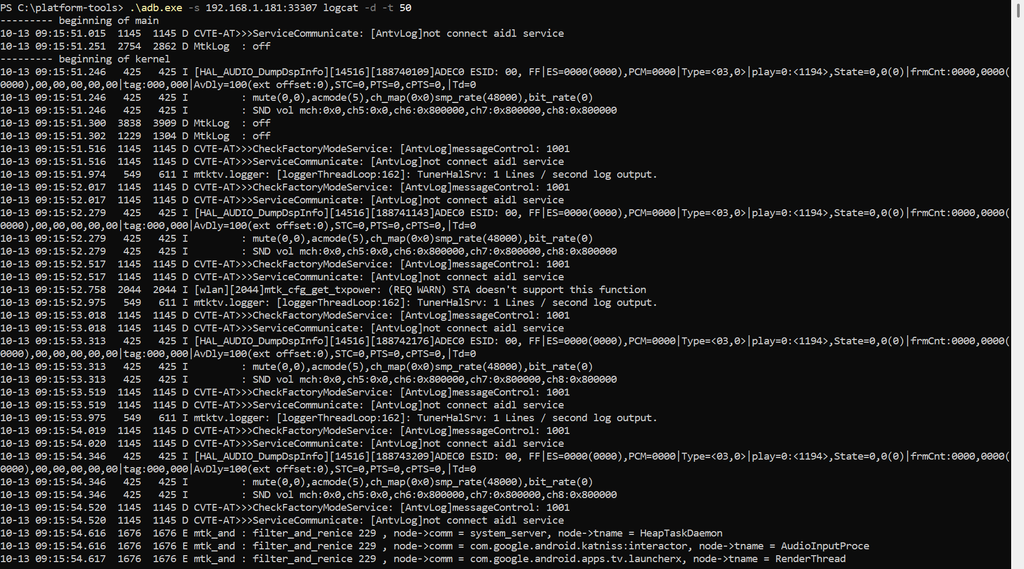
Problemi çözmek için ADB komutuna -s parametresini ekleyerek kullanılacak bağlantıyı açıkça belirttim.
.\adb.exe -s 192.168.1.181:33307 logcat -d -t 50Bu işlem sonrasında televizyonun gerçek Android sistem loglarına erişim sağladım.
6. Android Sistem Loglarının İncelenmesi
ADB üzerinden elde ettiğim loglarda Android işletim sisteminin farklı bileşenlerine ait kayıtların üretildiğini gözlemledim.
Bu kayıtlar arasında uygulama servisleri, donanım yönetimi, ses işlemleri, görüntü işleme ve arka plan servislerine ait mesajlar bulunuyordu.
Örnek log formatı:
10-13 10:55:44.323 561 766 E <MI_PQ> : <ERR>_MI_PQ_CalculateSubwinCrop[6050]: invalid inputAndroid logcat tarafından üretilen bu format belirli alanlardan oluşmaktadır.
| Alan | Açıklama |
|---|---|
| 10-13 | Ay ve gün |
| 10:55:44.323 | Logun oluşma saati |
| 561 | Process ID |
| 766 | Thread ID |
| E | Log seviyesi |
| MI_PQ | Logu üreten bileşen |
| invalid input | Log mesajı |
Android log seviyeleri genel olarak aşağıdaki şekilde sınıflandırılmaktadır:
- V – Verbose: Ayrıntılı işlem kayıtları
- D – Debug: Hata ayıklama kayıtları
- I – Info: Bilgilendirme kayıtları
- W – Warning: Uyarı kayıtları
- E – Error: Hata kayıtları
- F – Fatal: Kritik hata kayıtları
Bu aşamada Android TV’nin farklı sistem bileşenlerinden log ürettiğini doğruladım.
7. Android Loglarının Windows Üzerinde Toplanması
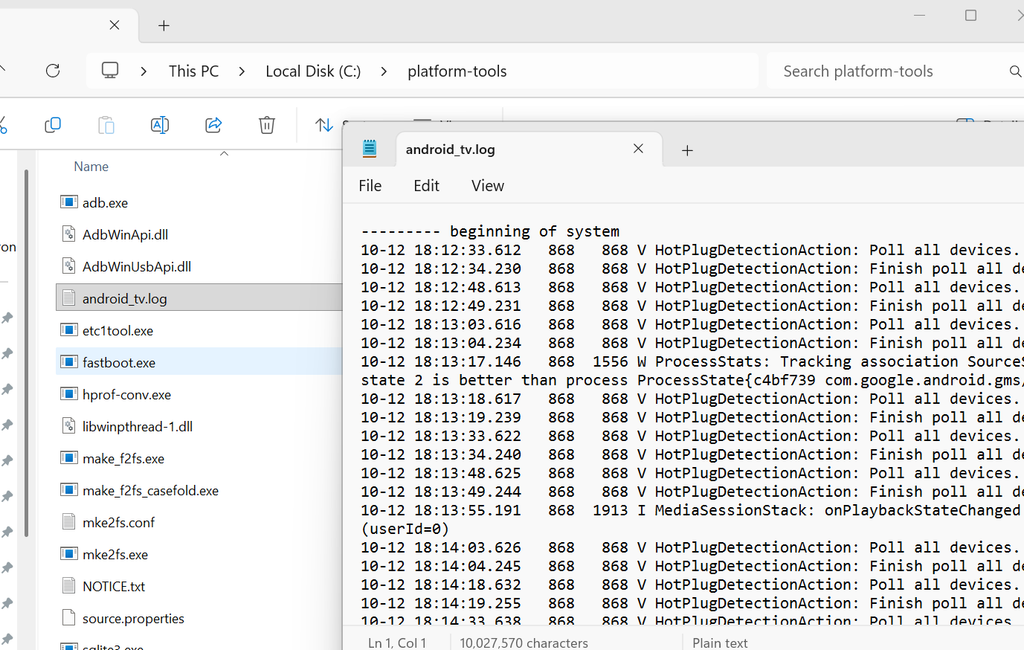
ADB bağlantısını doğruladıktan sonra logları Windows üzerinde bir dosyaya aktarmaya başladım.
PowerShell üzerinde aşağıdaki komutu kullandım:
.\adb.exe -s 192.168.1.181:33307 logcat -v threadtime |
    Out-File -FilePath "C:\platform-tools\android_tv.log" -Encoding utf8
Bu komut, Android TV üzerinden alınan canlı logları android_tv.log dosyasına yazmaktadır.
Dosyanın oluştuğunu kontrol etmek için:
Get-Item C:\platform-tools\android_tv.log |
Select-Object Name, Length, LastWriteTime
komutunu kullandım.
Ardından dosyadaki son kayıtları görüntüledim:
Get-Content C:\platform-tools\android_tv.log -Tail 20Dosyaya yeni logların yazıldığını doğrulamak için ise:
Get-Content C:\platform-tools\android_tv.log -Wait -Tail 10komutuyla canlı takip gerçekleştirdim.
8. Splunk Üzerinde Index ve HEC Yapılandırması
Android loglarını merkezi olarak tutmak amacıyla Splunk Enterprise üzerinde ayrı bir index oluşturdum.
Settings → Indexes → New Index
bölümünden aşağıdaki index’i tanımladım:
android_tvBu sayede Android TV loglarını diğer veri kaynaklarından bağımsız şekilde yönetebilecek bir yapı oluşturdum.
8.1. HTTP Event Collector yapılandırması
Logları Splunk’a göndermek için HTTP Event Collector yöntemini tercih ettim.
Splunk Web üzerinden:
Settings → Data Inputs → HTTP Event Collector
bölümüne girdim.
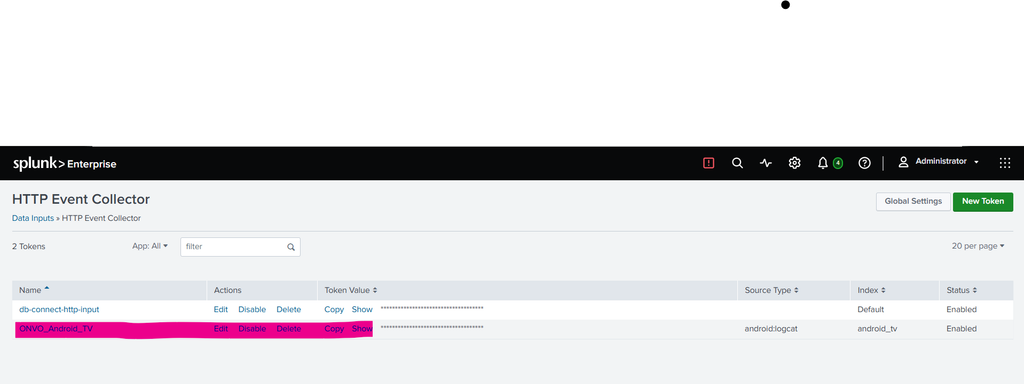
HEC servisini etkinleştirdikten sonra Android TV için özel bir token oluşturdum.
Kullandığım temel ayarlar:
Token Name : ONVO_Android_TV
Sourcetype : android:logcat
Index      : android_tv
HEC Port   : 8088
SSL        : Enabled
HEC sayesinde Windows üzerinde çalışan collector’ın logları HTTPS üzerinden Splunk’a göndermesini sağladım.
9. VPN Üzerinden Splunk HEC Erişiminin Doğrulanması
Splunk laboratuvar sunucum farklı bir ağ üzerinde bulunduğundan Windows bilgisayarımdan VPN aracılığıyla erişim sağladım.
İlk olarak HEC portuna erişimi kontrol ettim.
Test-NetConnection 10.100.201.162 -Port 8088Komut sonucunda:
TcpTestSucceeded : Trueyanıtını aldım.
Ardından HEC servisinin sağlık durumunu kontrol ettim.
curl.exe -vk https://10.100.201.162:8088/services/collector/healthSplunk aşağıdaki yanıtı döndürdü:
{
  "text": "HEC is healthy",
  "code": 17
}
Bu sonuç HEC servisinin çalışır durumda olduğunu gösteriyordu. Ancak verinin indekslendiğini doğrulamak için ayrıca test event’i göndermem gerekiyordu.
10. HEC Veri Formatı Problemi ve Çözümü
İlk testler sırasında HEC servisine gönderdiğim bazı event’lerde aşağıdaki hata ile karşılaştım:
{
  "text": "Invalid data format",
  "code": 6,
  "invalid-event-number": 0
}
Bu hata, gönderilen verinin Splunk HEC tarafından geçerli event formatında işlenemediğini gösteriyordu.
Windows PowerShell ve curl.exe ile JSON gönderiminde çift tırnakların korunması ve dosya kodlaması gibi konuları kontrol ettim.
Özellikle Windows PowerShell 5.1 ortamında -Encoding UTF8 ile oluşturulan dosyalarda UTF-8 BOM bulunabilmesi önemliydi.
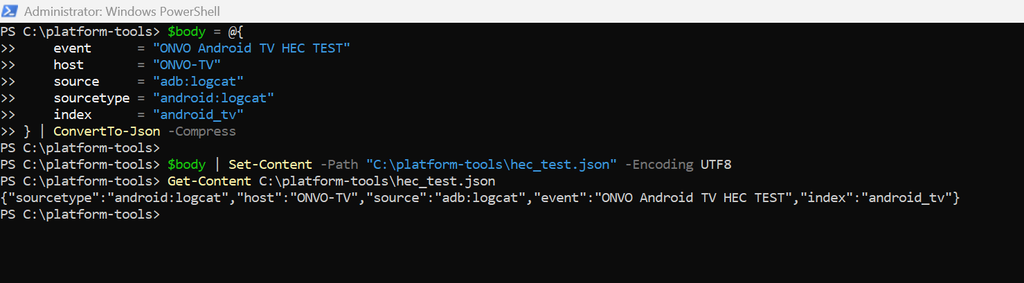
Bu nedenle JSON verisini UTF-8 BOM olmadan dosyaya yazdırdım.
$body = @{
    event      = "ONVO Android TV HEC TEST"
    host       = "ONVO-TV"
    source     = "adb:logcat"
    sourcetype = "android:logcat"
    index      = "android_tv"
} | ConvertTo-Json -Compress

[System.IO.File]::WriteAllText(
    "C:\platform-tools\hec_test.json",
    $body,
    (New-Object System.Text.UTF8Encoding($false))
)
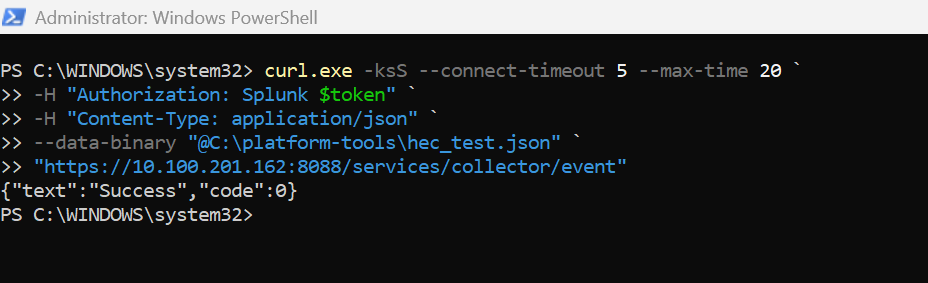
Ardından dosyayı --data-binary parametresiyle gönderdim.
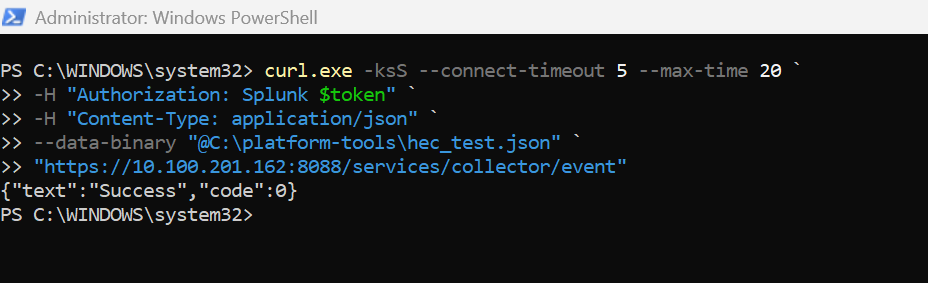
curl.exe -ksS `
-H "Authorization: Splunk $token" `
-H "Content-Type: application/json" `
--data-binary "@C:\platform-tools\hec_test.json" `
"https://10.100.201.162:8088/services/collector/event"
Bu düzenleme sonrasında HEC üzerinden başarılı veri gönderimi gerçekleştirdim.
{
  "text": "Success",
  "code": 0
}
Burada -k parametresini yalnızca ilk bağlantı testlerinde kullandım. Sonraki aşamada TLS sertifika güvenini ayrıca yapılandırdım.
11. Splunk HEC SSL/TLS Sertifika Probleminin Çözülmesi
Çalışma sırasında karşılaştığım önemli problemlerden biri SSL/TLS sertifika doğrulamasıydı.
Windows PowerShell üzerinden HEC servisine bağlantı kurmaya çalıştığımda aşağıdaki hatayı aldım:
Could not establish trust relationship
for the SSL/TLS secure channel.
Problemi incelemek için Splunk sunucusunda OpenSSL üzerinden sertifika bilgilerini kontrol ettim.
openssl s_client \
-connect 127.0.0.1:8088 \
-showcerts </dev/null
Çıktıda Splunk’ın varsayılan sertifikasının kullanıldığını gördüm:
subject=CN = SplunkServerDefaultCert
issuer=CN = SplunkCommonCA

Verify return code: 19
(self-signed certificate in certificate chain)
Bu nedenle Windows’un mevcut sertifika zincirine güvenmediğini tespit ettim.
11.1. HEC için özel CA oluşturulması
Mevcut Splunk sunucu sertifikasını değiştirmeden yalnızca HEC servisinde kullanılmak üzere özel bir sertifika oluşturmaya karar verdim.
İlk olarak sertifika dizinini oluşturdum:
mkdir -p /opt/splunk/etc/auth/hec
cd /opt/splunk/etc/auth/hec
Ardından laboratuvar ortamına özel CA sertifikasını oluşturdum.
openssl req -x509 -newkey rsa:3072 \
-sha256 -days 365 -nodes \
-keyout lab-ca.key \
-out lab-ca.crt \
-subj "/CN=Splunk-Lab-HEC-CA" \
-addext "basicConstraints=critical,CA:TRUE" \
-addext "keyUsage=critical,keyCertSign,cRLSign"
11.2. HEC sunucu sertifikasının oluşturulması
HEC sunucusunun IP adresini Subject Alternative Name (SAN) alanına ekleyerek ayrı bir sunucu sertifikası hazırladım.
openssl req -new -newkey rsa:3072 -nodes \
-keyout hec-server.key \
-out hec-server.csr \
-subj "/CN=10.100.201.162"
SAN yapılandırması:
subjectAltName=IP:10.100.201.162
basicConstraints=critical,CA:FALSE
keyUsage=critical,digitalSignature,keyEncipherment
extendedKeyUsage=serverAuth
Sertifikayı oluşturduğum CA ile imzaladım.
openssl x509 -req \
-in hec-server.csr \
-CA lab-ca.crt \
-CAkey lab-ca.key \
-CAcreateserial \
-out hec-server.crt \
-days 365 \
-sha256 \
-extfile hec.ext
Sertifikanın doğrulamasını gerçekleştirdim:
openssl verify -CAfile lab-ca.crt hec-server.crtBaşarılı çıktı:
hec-server.crt: OK
11.3. Sertifikanın Splunk HEC servisine tanımlanması
Sertifika ve private key dosyalarını Splunk’ın kullanabileceği PEM formatında birleştirdim.
cat hec-server.crt hec-server.key lab-ca.crt > hec-server.pemArdından HEC sertifika yapılandırmasını ayrı bir Splunk uygulamasında tanımladım.
/opt/splunk/etc/apps/TA_onvo_hec_tls/local/inputs.confYapılandırma:
[http]
enableSSL = 1
serverCert = /opt/splunk/etc/auth/hec/hec-server.pem
Dosya izinlerini düzenledikten sonra btool üzerinden etkin yapılandırmayı doğruladım.
/opt/splunk/bin/splunk btool inputs list http --debugSplunk restart sonrasında HEC’nin yeni sertifika ile hizmet vermesini sağladım.

11.4. Windows sertifika güveninin yapılandırılması
Oluşturduğum CA sertifikasının public bölümünü Windows bilgisayarıma aktardım.
lab-ca.crtCA private key dosyasını Windows’a taşımadım.
Ardından güvenilir kök sertifika deposuna ekledim.
Import-Certificate `
-FilePath "C:\platform-tools\lab-ca.crt" `
-CertStoreLocation "Cert:\LocalMachine\Root"
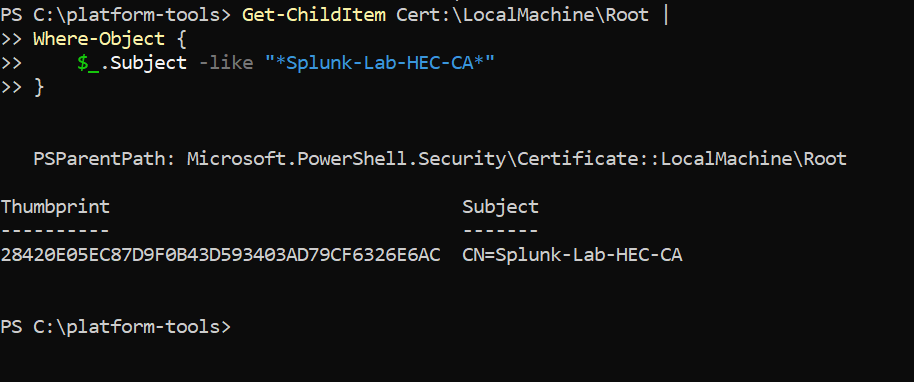
Sertifikanın yüklendiğini doğruladım:
Get-ChildItem Cert:\LocalMachine\Root |
Where-Object {
    $_.Subject -like "*Splunk-Lab-HEC-CA*"
}
Böylece Windows tarafından laboratuvar CA sertifikasının tanınmasını sağladım.
11.5. Sertifika iptal kontrolü problemi
CA sertifikasını Windows’a ekledikten sonra bağlantı sırasında aşağıdaki hata ile karşılaştım:
CRYPT_E_NO_REVOCATION_CHECKBu durumun nedeni laboratuvar CA altyapısında sertifika iptal durumunun CRL veya OCSP üzerinden doğrulanamamasıydı.
Laboratuvar testi kapsamında aşağıdaki komutla yalnızca erişilemeyen iptal kontrolü durumlarını tolere ederek bağlantıyı tekrar denedim.
curl.exe -v --ssl-revoke-best-effort `
"https://10.100.201.162:8088/services/collector/health"
Test sonucunda:
HTTP/1.1 200 OK

{"text":"HEC is healthy","code":17}
yanıtını aldım.
Bu şekilde sertifika zinciri doğrulamasını bütünüyle kapatmadan HEC servisine erişebildim.
Bu yöntemin bir laboratuvar istisnası olduğunu belirtmek isterim. Üretim ortamlarında sertifika yaşam döngüsünün ve iptal kontrol mekanizmalarının uygun şekilde yönetilmesi gerekir.
12. Android TV Loglarının Splunk’a Gönderilmesi
HEC bağlantısını doğruladıktan sonra Windows üzerinde toplanan gerçek Android sistem loglarını Splunk’a göndermeye başladım.
İlk etapta test amacıyla log dosyasındaki son 10 kaydı seçtim.
$logs = Get-Content "C:\platform-tools\android_tv.log" |
Where-Object { $_ -match '^\d{2}-\d{2}\s' } |
Select-Object -Last 10
Ardından her log satırını Splunk HEC formatına dönüştürdüm.
$events = foreach ($log in $logs) {
    @{
        event = [string]$log
        host = "ONVO-TV"
        source = "adb:logcat"
        sourcetype = "android:logcat"
        index = "android_tv"
    } | ConvertTo-Json -Compress
}
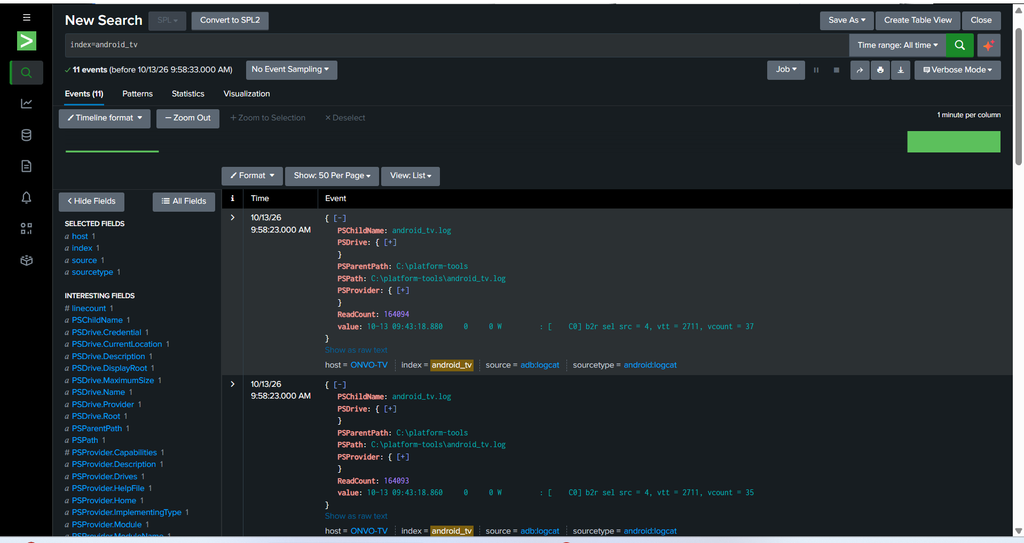
Burada özellikle [string]$log kullanarak PowerShell nesnesine ait PSPath, PSChildName gibi ek alanların event içeriğine dahil edilmesini engelledim.
Daha sonra JSON verisini UTF-8 BOM olmadan dosyaya kaydettim.
[System.IO.File]::WriteAllText(
    "C:\platform-tools\android_events.json",
    ($events -join "`n"),
    (New-Object System.Text.UTF8Encoding($false))
)
Oluşturduğum dosyada 10 adet JSON event kaydı bulunduğunu doğruladım.
(Get-Content C:\platform-tools\android_events.json).CountSonuç:
10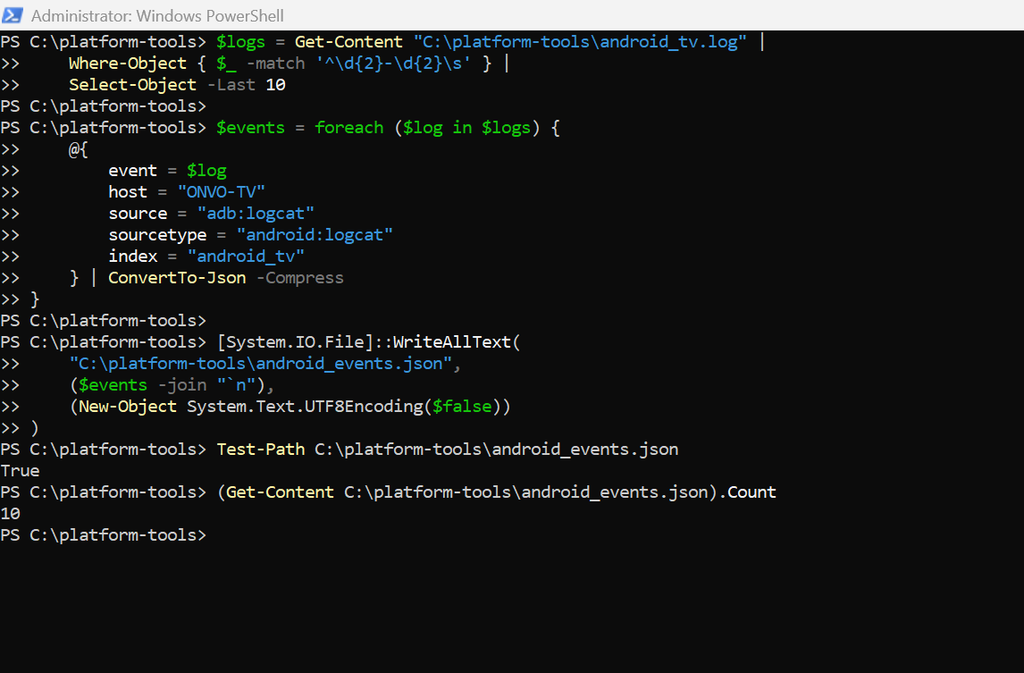
12.1. HEC üzerinden gönderim
Hazırladığım veriyi HEC aracılığıyla Splunk’a aktardım.
curl.exe -sS --ssl-revoke-best-effort `
-H "Authorization: Splunk $token" `
-H "Content-Type: application/json" `
--data-binary "@C:\platform-tools\android_events.json" `
"https://10.100.201.162:8088/services/collector/event"
Token değerini komut içerisinde sabit olarak tutmak yerine çalışma anında değişkene aldım.
Splunk HEC başarılı gönderim sonucunda:
{
  "text": "Success",
  "code": 0
}
yanıtını döndürdü.
Splunk Search üzerinden aşağıdaki sorguyu çalıştırarak kayıtları doğruladım.
index=android_tv sourcetype="android:logcat"
| table _time host source _raw
Böylece ONVO Android TV tarafından üretilen gerçek sistem logları Splunk üzerinde görüntülenebilir hale geldi.
13. Canlı Log Aktarımının Otomatikleştirilmesi
Manuel log gönderimini başarılı şekilde tamamladıktan sonra bu işlemi sürekli hale getirmek için PowerShell tabanlı basit bir collector geliştirdim.
Collector’ın temel görevi:
- ADB üzerinden Android TV loglarını okumak.
- Gelen logları HEC formatına dönüştürmek.
- Kayıtları belirli gruplar halinde göndermek.
- HEC yanıtını kontrol etmek.
Collector dosyasını aşağıdaki konumda oluşturdum:
C:\platform-tools\onvo_collector.ps1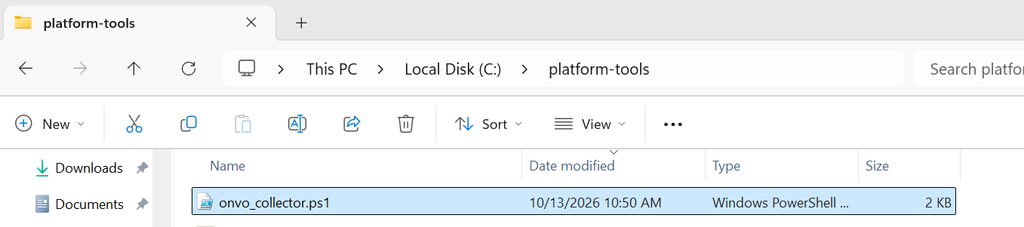
13.1. Collector yapılandırması
Script içerisinde ADB bağlantı bilgilerini ve HEC endpoint adresini tanımladım.
$adb = "C:\platform-tools\adb.exe"
$device = "192.168.1.181:33307"
$hec = "https://10.100.201.162:8088/services/collector/event"

$token = Read-Host "HEC Token"
Logları canlı olarak okumak için:
& $adb -s $device logcat -v threadtime -T 1komutunu kullandım.
Gelen logları JSON formatına dönüştürerek her 10 event’te bir HEC servisine gönderecek bir batch mekanizması hazırladım.
if ($batch.Count -ge 10) {
    # Batch dosyasını oluştur
    # HEC servisine gönder
    # HEC yanıtını doğrula
}
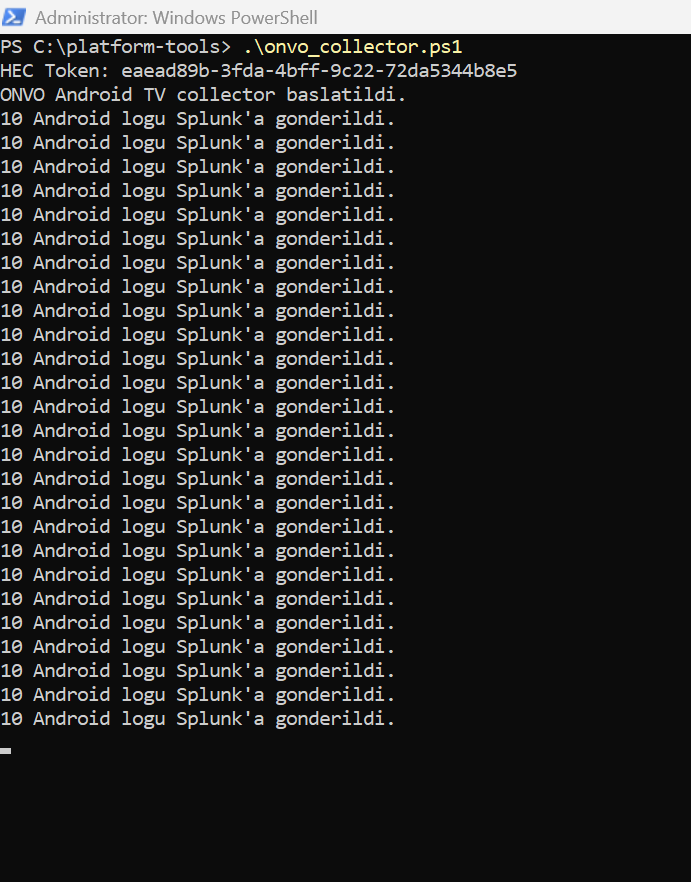
Script’in test sırasında kullandığım sürümünde HEC tarafından başarılı kabul edilen her 10 event için aşağıdaki mesajı ürettim:
10 Android logu Splunk'a gonderildi.Bu yöntem, her event için ayrı HTTP isteği oluşturmak yerine logları küçük gruplar halinde göndermemi sağladı.
13.2. PowerShell Execution Policy problemi
Collector scriptini ilk çalıştırdığımda Windows üzerinde aşağıdaki hata ile karşılaştım:
running scripts is disabled on this systemTest kapsamında yalnızca mevcut PowerShell oturumu için yürütme politikasını düzenledim.
Set-ExecutionPolicy -Scope Process -ExecutionPolicy BypassArdından collector’ı başlattım.
cd C:\platform-tools

.\onvo_collector.ps1
Collector çalışmaya başladıktan sonra Android TV’den gelen logları HEC üzerinden sürekli olarak Splunk’a göndermeye başladı.
13.3. Collector’ın mevcut sınırları
Geliştirdiğim ilk collector sürümü laboratuvar testi için hazırlanmıştır.
Bu sürümde aşağıdaki geliştirmelere ihtiyaç bulunmaktadır:
- ADB bağlantısının kesilmesi durumunda otomatik yeniden bağlantı
- VPN veya HEC kesintilerinde kalıcı disk kuyruğu
- Başarısız gönderimlerin kontrollü şekilde yeniden denenmesi
- Batch gönderimlerinde mükerrer kayıtların azaltılması
- Android logunun gerçek olay zamanının kullanılması
- Windows açılışında otomatik başlatma
- Collector sağlık durumunun izlenmesi
Özellikle HEC’nin code=0 yanıtı isteğin kabul edildiğini gösterse de uçtan uca, sıfır kayıplı aktarım garantisi sağlamaz.
Bu nedenle mevcut çalışmayı başarılı bir canlı aktarım PoC’si olarak değerlendirdim.
14. Android Loglarının Splunk Üzerinde Parse Edilmesi
Logların Splunk’a ulaşması tek başına yeterli değildi. Merkezi izleme ve analiz gerçekleştirebilmek için logların içerisindeki alanların ayrıştırılması gerekiyordu.
Örneğin:
10-13 10:55:44.323 561 766 E <MI_PQ> : <ERR>_MI_PQ_CalculateSubwinCrop[6050]: invalid inputBu kayıttan aşağıdaki alanları çıkarmayı hedefledim:
android_date
android_time
pid
tid
log_level
component
message
14.1. Search-time field extraction
Splunk üzerinde özel bir Technology Add-on oluşturdum.
/opt/splunk/etc/apps/TA_onvo_android/local/props.confYapılandırma:
[android:logcat]
EXTRACT-android_logcat = ^\s*(?<android_date>\d{2}-\d{2})\s+(?<android_time>\d{2}:\d{2}:\d{2}\.\d+)\s+(?<pid>\d+)\s+(?<tid>\d+)\s+(?<log_level>[VDIWEFS])\s+(?<component>.*?)\s*:\s*(?<message>.*)$

EVAL-component = if(trim(component)="", "unknown", trim(component))

EVAL-severity = case(log_level="V","Verbose",log_level="D","Debug",log_level="I","Info",log_level="W","Warning",log_level="E","Error",log_level="F","Fatal",log_level="S","Silent")
Bu yapılandırma ile Android loglarını search-time aşamasında ayrıştırdım.
Böylece indekslenmiş mevcut logları yeniden ingest etmeden alan bazlı arama ve analiz gerçekleştirebildim.

14.2. Parsing doğrulaması
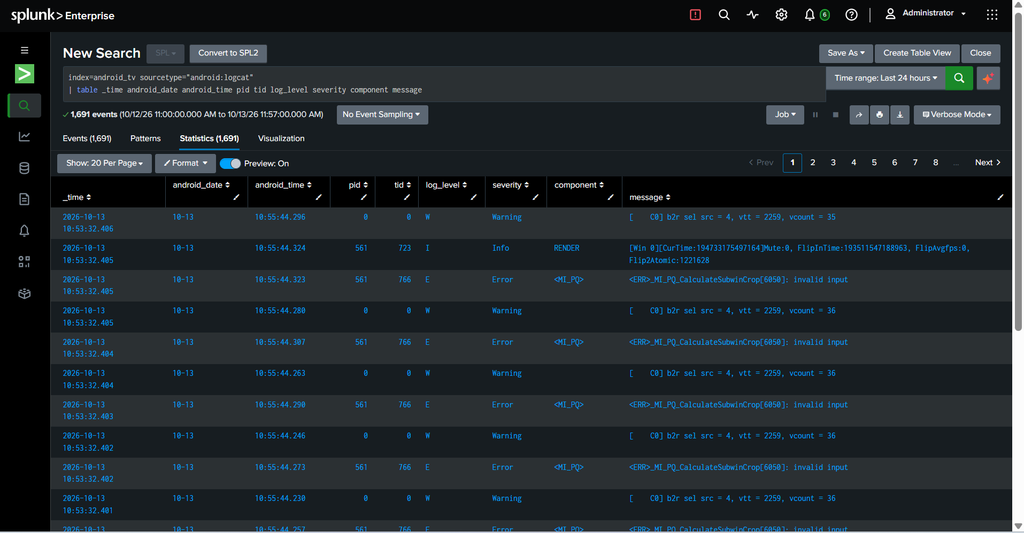
Ayrıştırma sonrasında aşağıdaki SPL sorgusunu kullandım:
index=android_tv sourcetype="android:logcat"
| table _time android_date android_time pid tid log_level severity component message
Bu sayede Android TV kayıtlarını ham log formatı yerine ayrı alanlar halinde görüntüledim.
15. Android TV Loglarının Analizi
Parsing işlemi sonrasında Splunk Patterns özelliğini kullanarak en sık tekrarlanan log mesajlarını inceledim.
İlk analizde iki log pattern’inin toplam kayıtların önemli bir bölümünü oluşturduğunu gördüm.
| Log Pattern | Oran |
|---|---|
| b2r sel src / vcount | %38,14 |
| MI_PQ – invalid input | %36,19 |
| cqmt – Group name missing | %2,60 |
| CVTE servis logları | %1,24 |
| Diğer kayıtlar | Kalan oran |
Bu sonuçlarda özellikle görüntü işleme bileşenleriyle ilişkili kayıtlar dikkat çekiyordu.
15.1. MI_PQ hata analizi
Aşağıdaki hata mesajı sık tekrarlanan kayıtlar arasındaydı:
<MI_PQ> : <ERR>_MI_PQ_CalculateSubwinCrop[6050]: invalid inputBu kayıt, görüntü işleme bileşeninde geçersiz bir girdiye ilişkin hata mesajı üretildiğini göstermektedir.
Ancak bir logun Error seviyesinde olması doğrudan güvenlik ihlali yaşandığı anlamına gelmemektedir.
Bu nedenle söz konusu kayıtları öncelikle sistem sağlığı ve hata yoğunluğu açısından değerlendirdim.
15.2. Hata üreten bileşenlerin analizi
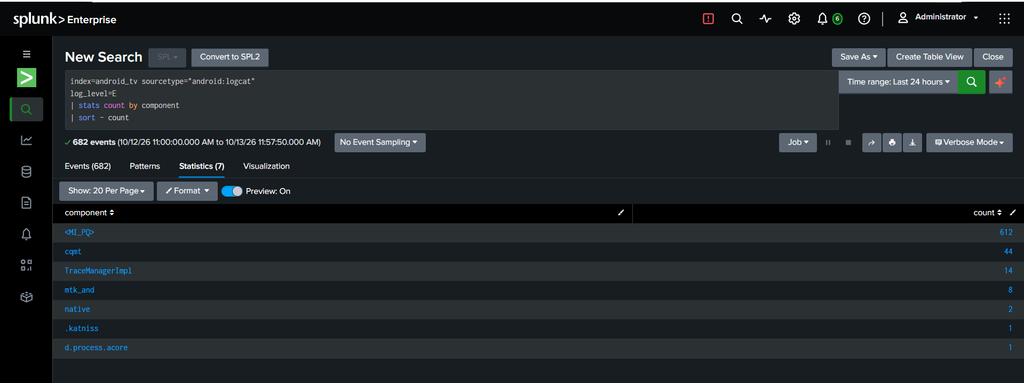
Aşağıdaki SPL ile hangi bileşenlerin daha fazla hata oluşturduğunu inceledim:
index=android_tv sourcetype="android:logcat"
log_level=E
| stats count by component
| sort - count
Bu sorgu sayesinde hata üreten servisleri sayısal olarak karşılaştırabildim.
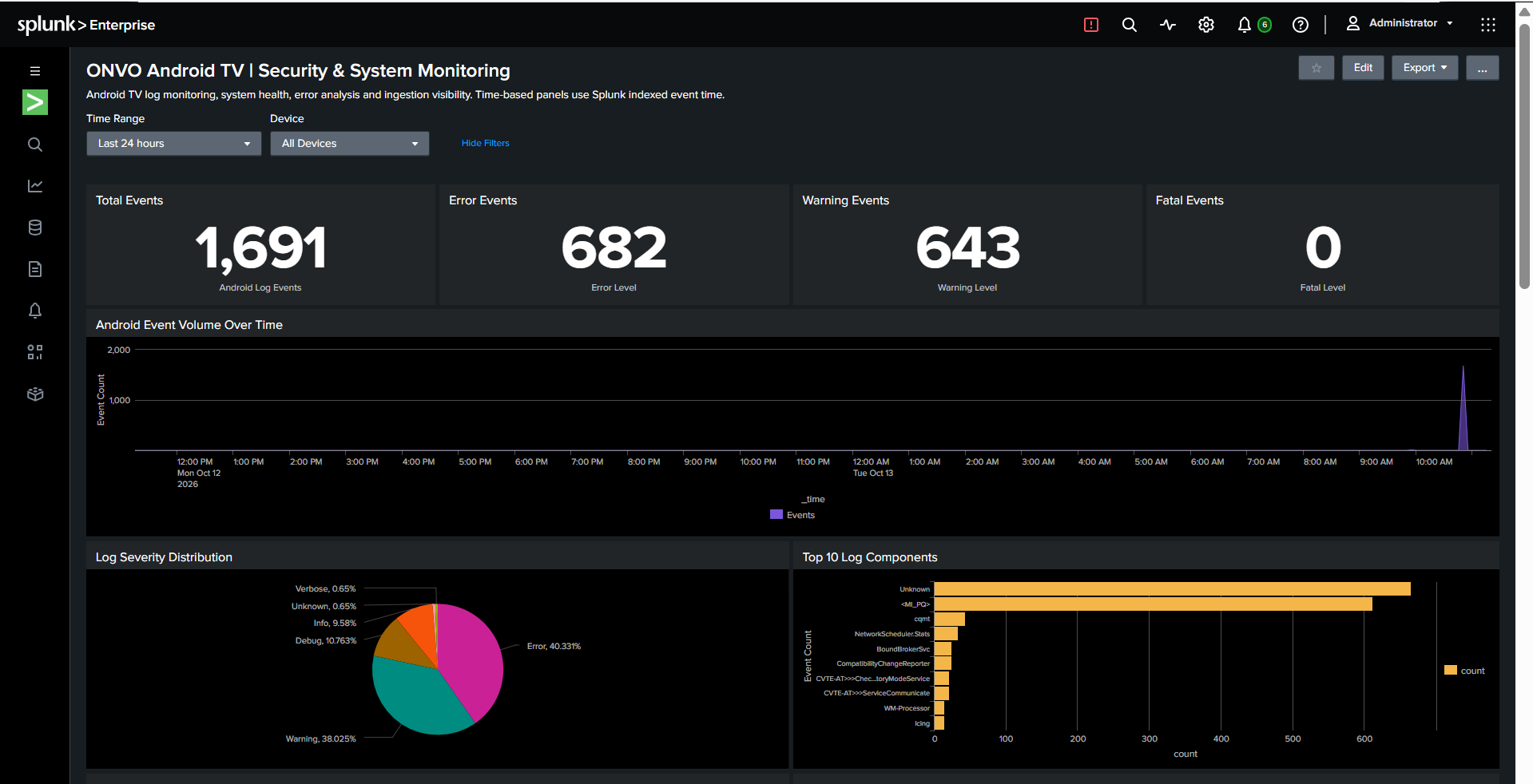
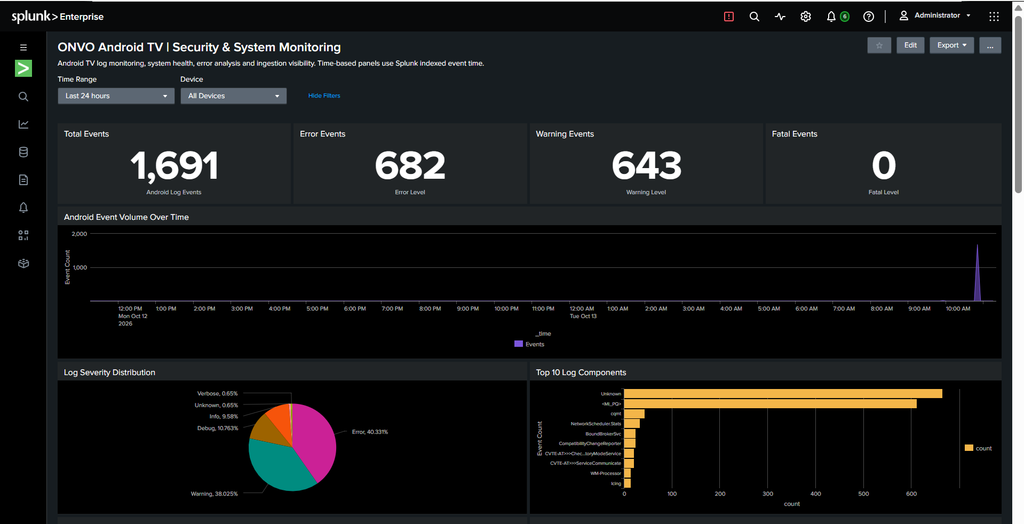
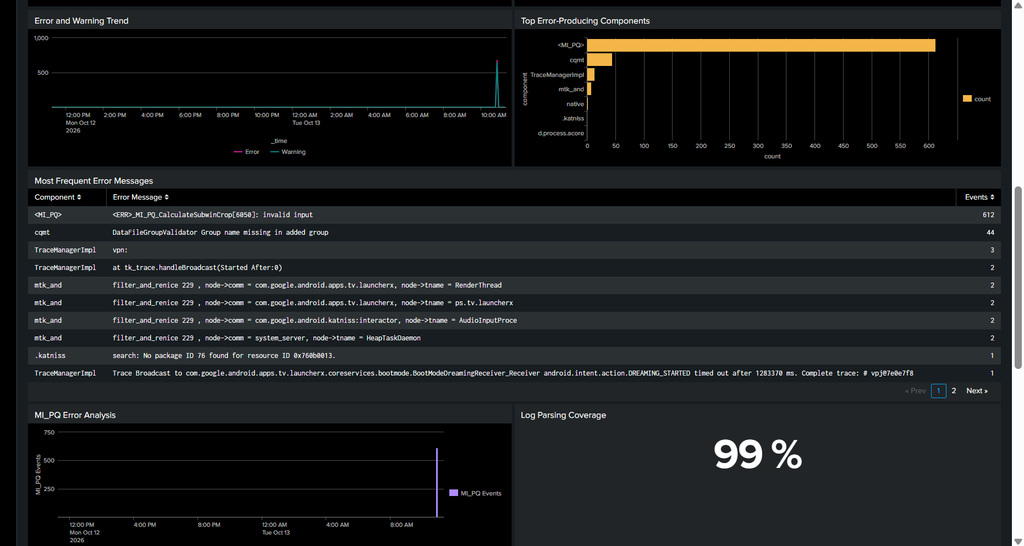
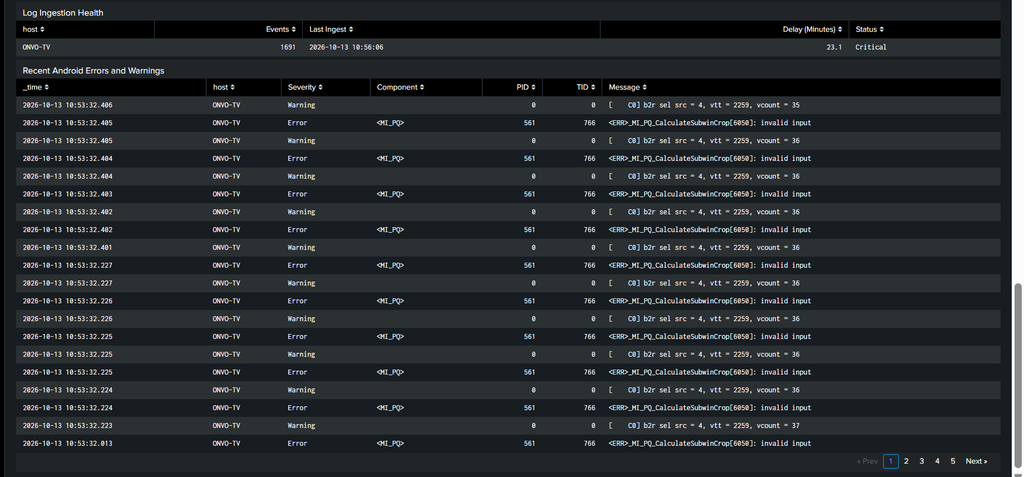
16. Android TV Security & System Monitoring Dashboard
Log toplama ve parsing işlemlerini tamamladıktan sonra verileri merkezi olarak takip edebilmek amacıyla Splunk üzerinde özel bir dashboard tasarladım.
Dashboard’un amacı yalnızca toplam log sayısını göstermek değil, Android TV’nin sistem davranışını ve hata yoğunluğunu analiz edilebilir hale getirmekti.
Dashboard içerisinde aşağıdaki metrikleri ele aldım:
| Dashboard Paneli | Açıklama |
|---|---|
| Total Events | Toplam log sayısı |
| Error Events | Hata seviyesindeki kayıtlar |
| Warning Events | Uyarı kayıtları |
| Fatal Events | Kritik hata kayıtları |
| Event Volume Over Time | Zaman bazlı log yoğunluğu |
| Severity Distribution | Log seviyesi dağılımı |
| Top Components | En fazla log üreten bileşenler |
| Top Error Messages | En sık tekrarlanan hata mesajları |
| MI_PQ Analysis | Görüntü işleme hatalarının takibi |
| Parsing Coverage | Ayrıştırma başarısı |
| Log Ingestion Health | Log aktarımının son görülme zamanı |
Dashboard sayesinde belirli bir bileşenin normalden fazla hata üretip üretmediğini ve log akışında değişiklik olup olmadığını inceleyebilecek bir temel oluşturdum.
17. Çalışmanın Güvenlik Açısından Değerlendirilmesi
Bu çalışma, geleneksel sunucu ve istemci sistemlerinin dışında kalan Android tabanlı IoT cihazlarından da merkezi log toplanabileceğini göstermektedir.
Splunk üzerinde oluşturulan yapı sayesinde Android TV tarafından üretilen erişilebilir sistem logları analiz edilebilmektedir.
Bu veriler aracılığıyla:
- Sistem hata ve uyarılarının takip edilmesi
- Uygulama ve servis hatalarının incelenmesi
- Anormal log yoğunluğunun araştırılması
- Belirli bileşenlerde tekrarlayan hataların tespit edilmesi
- Log akışının kesintiye uğrayıp uğramadığının izlenmesi
gibi analizler gerçekleştirilebilir.
Bununla birlikte Android logcat kayıtları cihazdaki bütün güvenlik aktivitelerini veya ağ trafiğini eksiksiz temsil etmez.
Örneğin televizyonun hangi IP adresleriyle bağlantı kurduğu, DNS sorguları veya bütün ağ paketlerinin içeriği için router, firewall, DNS sunucusu veya ağ trafiği izleme araçlarından ek veri toplanması gerekebilir.
Ayrıca ADB erişiminin yalnızca yetkili cihazlar üzerinden ve güvenilir ağlarda kullanılmasına dikkat edilmelidir.
18. Sonuç
Bu laboratuvar çalışmasında evimde bulunan ONVO Android TV cihazının sistem loglarını, televizyon üzerine herhangi bir Splunk Universal Forwarder kurmadan merkezi bir Splunk Enterprise ortamına aktarmayı başardım.
Çalışma kapsamında Android Debug Bridge üzerinden log toplama, Windows PowerShell ile veri işleme, VPN üzerinden HEC aktarımı, SSL/TLS sertifika yapılandırması, field extraction ve dashboard oluşturma aşamalarını ele aldım.
Özellikle HEC veri formatı ve TLS sertifika güveni sırasında karşılaştığım problemler, log toplama süreçlerinde yalnızca ağ erişiminin değil, veri formatının ve güvenli iletişimin de doğru yapılandırılması gerektiğini gösterdi.
Sonuç olarak Android tabanlı akıllı televizyonlardan erişilebilir sistem loglarının Splunk üzerinde merkezi olarak toplanması ve analiz edilmesi mümkündür.
Bu çalışma, daha kapsamlı bir IoT Security Monitoring mimarisinin başlangıcı olarak değerlendirilebilir.
İlerleyen aşamalarda Android TV’nin DNS ve ağ bağlantısı kayıtlarını da Splunk’a dahil ederek sistem logları ile ağ davranışlarını birlikte analiz etmeyi hedefliyorum.
Böylece yalnızca cihaz üzerinde oluşan hataların değil, cihazın ağ üzerindeki iletişim davranışlarının da merkezi olarak izlenebildiği daha kapsamlı bir yapı oluşturulabilir.
Share this content: