Herkese Selam! Bugün ele aldığımız konu Spiderfoot kullanımı ve kurulumu nedir , iyi okumalar 🙂
Spiderfoot kısaca ,belirli bir hedef hakkında bilgi sürecini otomatikleştirme işlevi olan açık kaynaklı bilgi toplama ve keşif aracıdır.
Şimdi ise gelin hep birlikte Spiderfoot’u kuralım ve kullananımı için bir örnek yapalım;
Kali Linux’u açıp https://github.com/smicallef/spiderfoot adresine gidiyoruz ardından sitede kurulum ile ilgili bilgiler mevcut ama gelin bunu kolay bir şekilde birlikte halledelim.
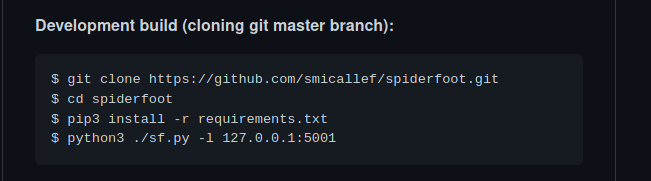
Yukarıda fotoğrafta görüldüğü gibi sitenin alt kısmında bulunan 4 satırlık işletilen bir komutlar buraya adım adım yazılmış zaten bizim yapmamız gereken öncelikle bunları kopyalamamız ardından komut satırında çalıştırmamız gerek.
Hemen Linux da komut satırımızı açıyoruz.
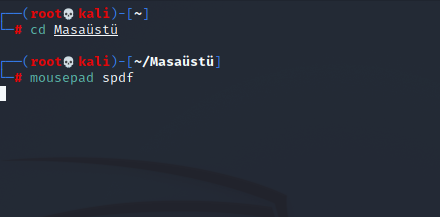
Masaüstüne geçiş yapıp mousepad ile bir dosya oluşturuyoruz ismi ise size kalmış ben ‘spdf’ diye isim veriyorum ardından dosyamız açılıyor.
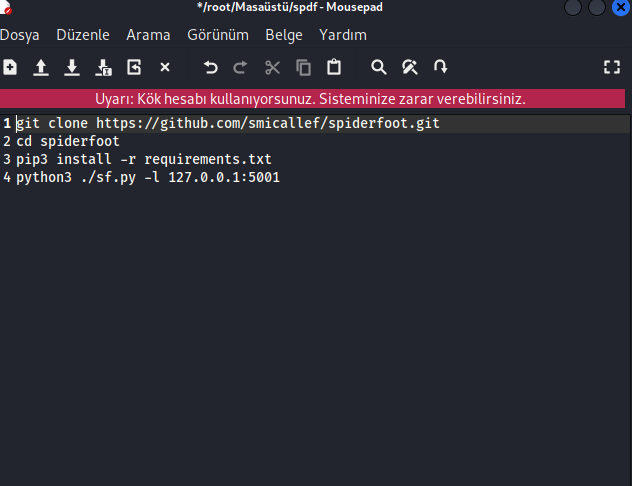
Ve kopyalamış olduğumuz 4 satırlık kodu buraya yapıştırıyoruz bu kodlar sırası ile indirme, klasörün içerisine girme, yardımcı dosyaların kurulumu ve aracın çalıştırılmasını içeren kodlardır (Bu arada “$” simgesini silmeyi unutmayınız 😊) ve bunu bu şekilde kaydediyoruz ardından ise komut satırına ‘ls’ dediğimizde oluşturduğumuz dosyayı görüyoruz.
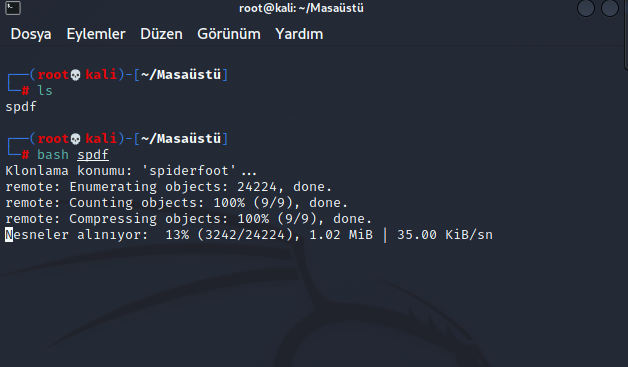
Bash spdf dediğmizde bu komutların bash komut satırında çalışmasını sağlıyoruz. Öncelikle sırasıyla komutları işletiyor indirme işlemini yapıp klasörün içerisine geliyor sonra yardımcı araçların kurulması için komutu çalıştırıyor ve en sonunda karşımıza çıkmasını sağlıyor yüklendiği zaman ise bize bir bağlantıya gitmemizi isteyecek.
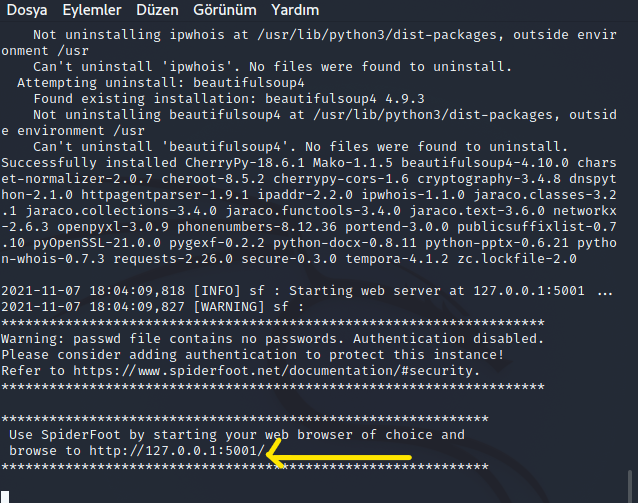
Karşımıza çıkan bağlantıya gidiyoruz sağ tıklayıp bağlantıyı aç dedikten sonra karşımıza

Böyle bir ekran çıkıyor burada yapacağımız aramaya bir isim veriyoruz istediğiniz ismi verebilirsiniz, arama yerinin yan tarafında da gördüğümüz gibi nasıl arama yapılır ve neler aranır örneğini görüyoruz.
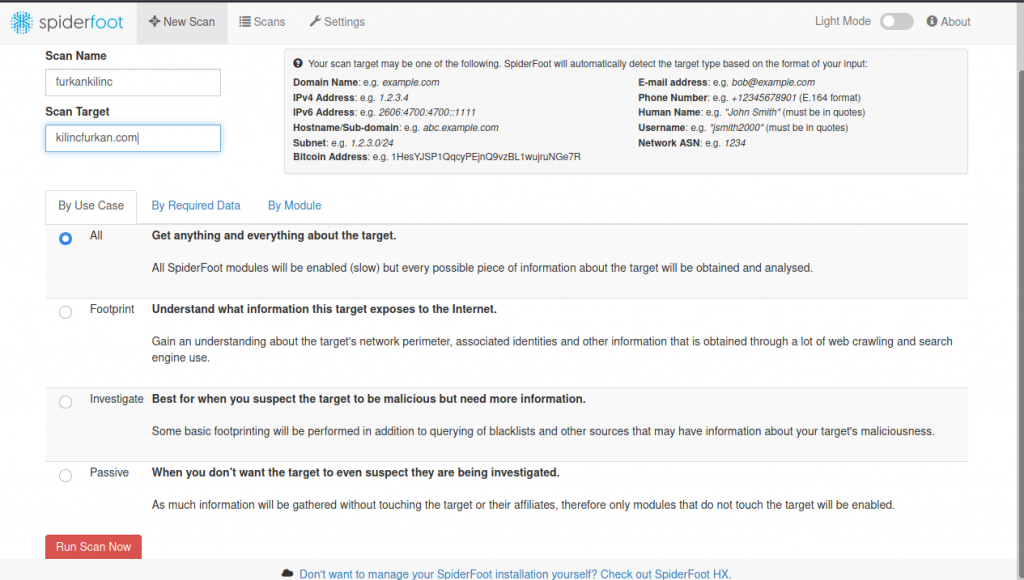
Ben sitemin aramasını yapacağım siz istediğinizi arayabilirsiniz 😊 gerekli bilgileri girdikten sonra run diyoruz.
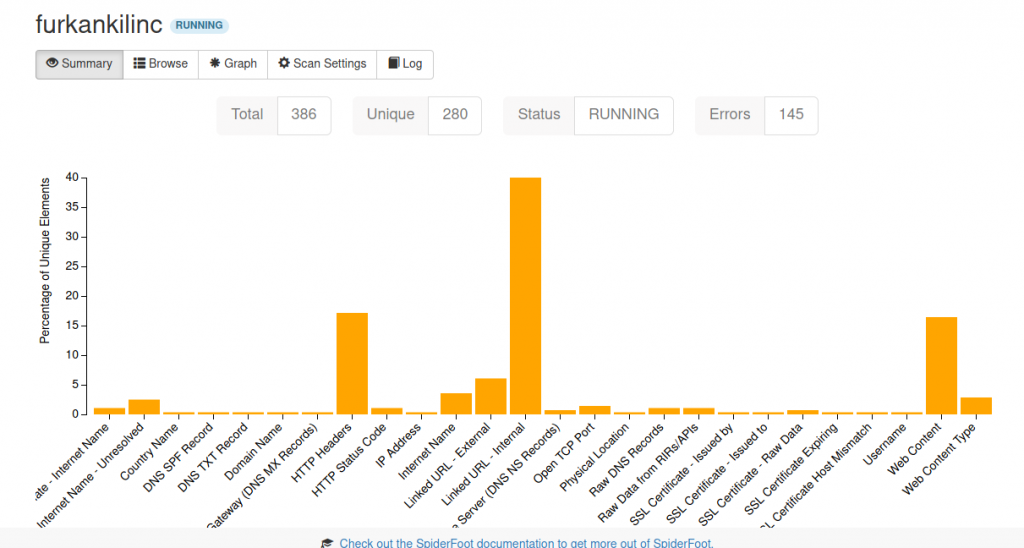
Web sitesi üzerinden elde ettiği bilgiler yukarıda görüldüğü gibidir , bunların durum kodları , dışarıya verilen linkler , içerdeki linkler , kullanıcı adları ve dahası olan bilgileri bize sunuyor yani bir web sitesinin içerisindeki ulaşılabilir bilgileri kategorize edip bize klasör ve grafik olarak da sunabiliyor.
Okuduğunuz için teşekkürler , eğer hatalarım varsa benimle iletişime geçebilirsiniz 🙂
Share this content: